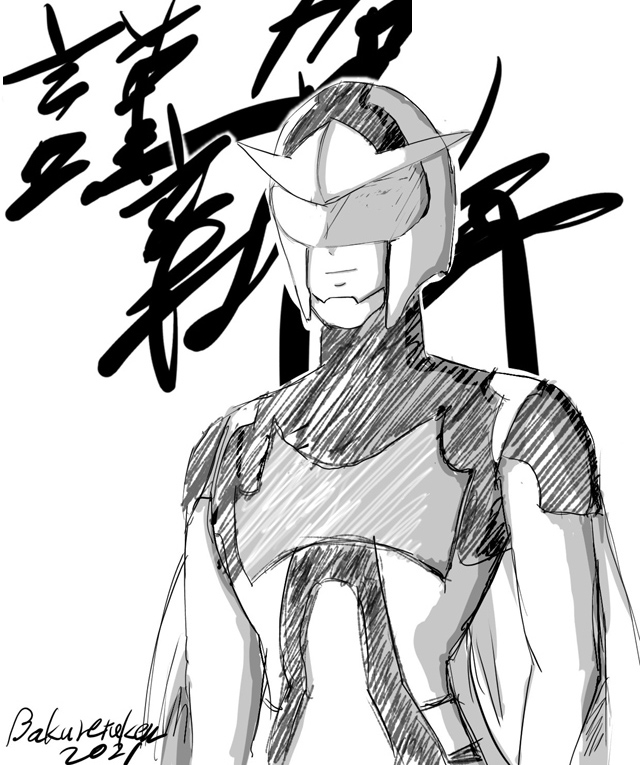
AIイラスト生成が、どんどん進化してる!
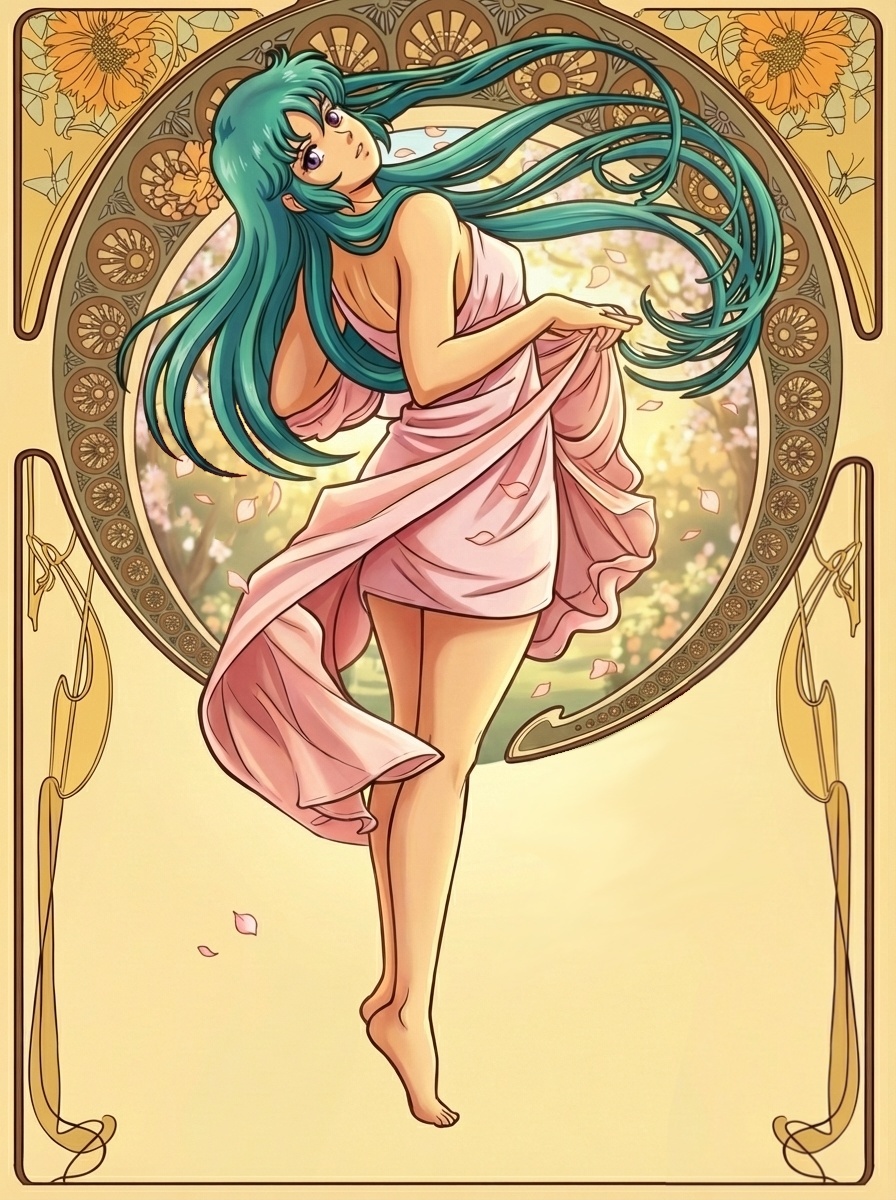
キャラ指定とかポーズ指定とか、ちゃんと反映される。しゅごい。
そんな訳でイラスト生成を実験中。
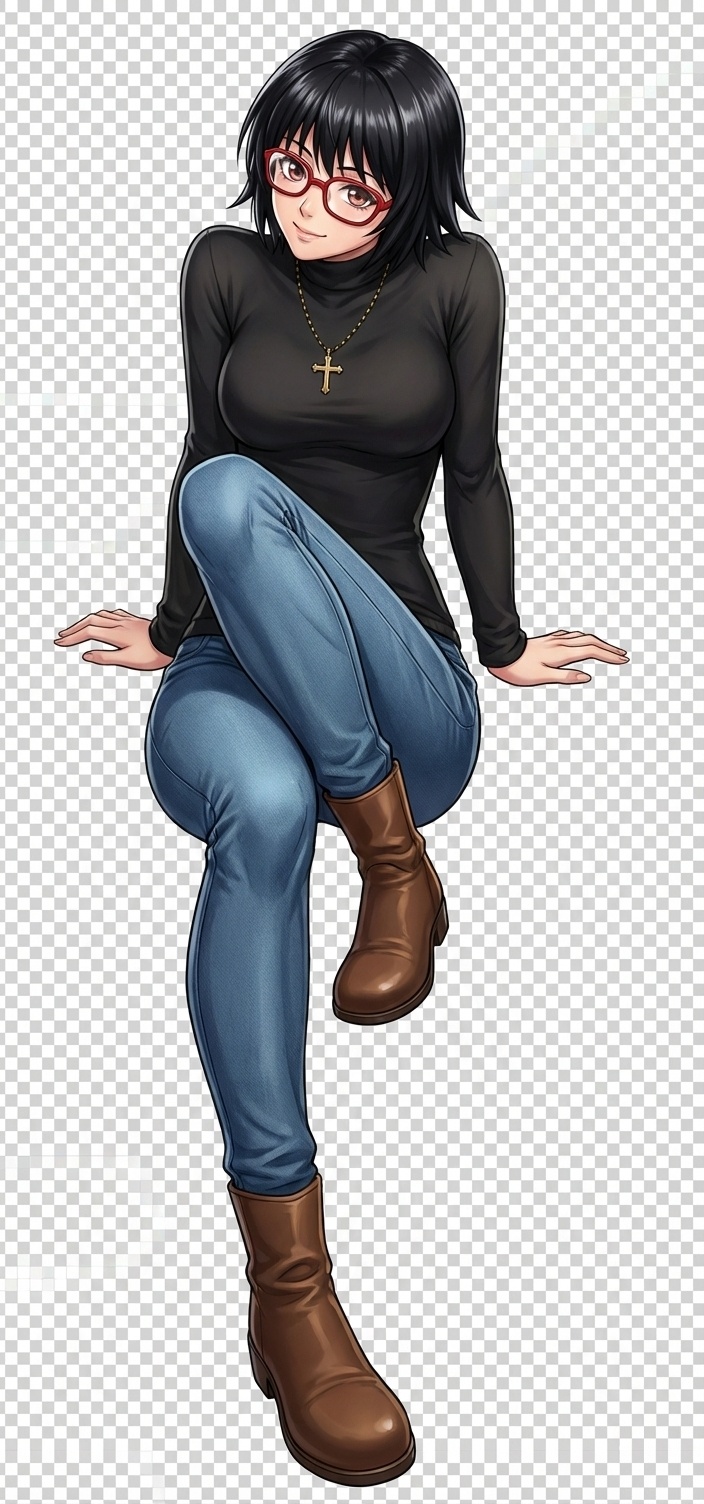
キャラ画像の生成実験なので、「背景は不要」とプロンプトに入れて作成!!!
\生成、ドン!/

爆裂健 「すごい! 背景が透明になった!」
爆裂健 「・・・。ん?」
爆裂健 「背景、透明っぽいパターン画像じゃん!!!」
「お絵かきソフト」や「写真加工ソフト」を使ってないとわからない ボケ はやめて欲しい!!!
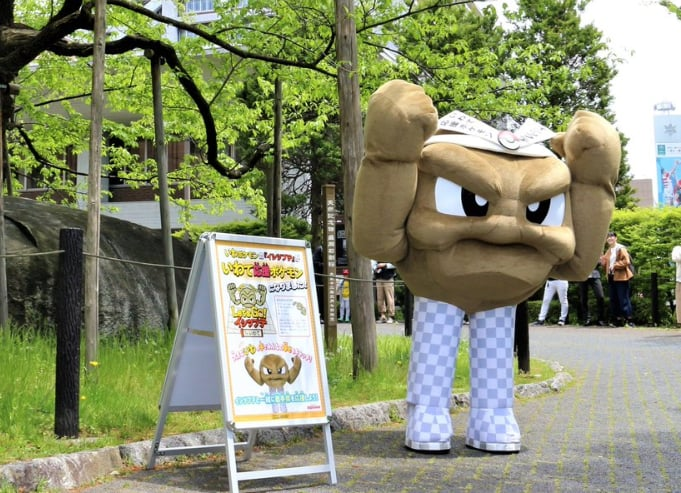
この空中に浮いているポケモンを思い出した。

Youtube で「イラストの描き方動画」を色々見てましたが、下記の「さいとうなおき先生のリメイク動画」が面白かったので、私も挑戦することにします。
【黒歴史】16年前のイラストをリメイクします – YouTube
まずリメイク元のイラスト探しましたが、「1999年に友達に寄贈したイラスト」をチョイスしました。
手元に画像は残ってなかったんですが、過去のインターネット情報を保存している「Internet Archive」に残っていました。保管先

1999年なのでノストラダムス的には7の月に「恐怖の大王」が降臨する予定だった年ですね ( ゚д゚)
いやー、私は1999年とかこんなイラストを描いてたんですね~
Internet Archive を見ると、今は無くなっている私のイラストホームページで「CG寄贈」を紹介してました。

では、リメイクを始めていきましょう。
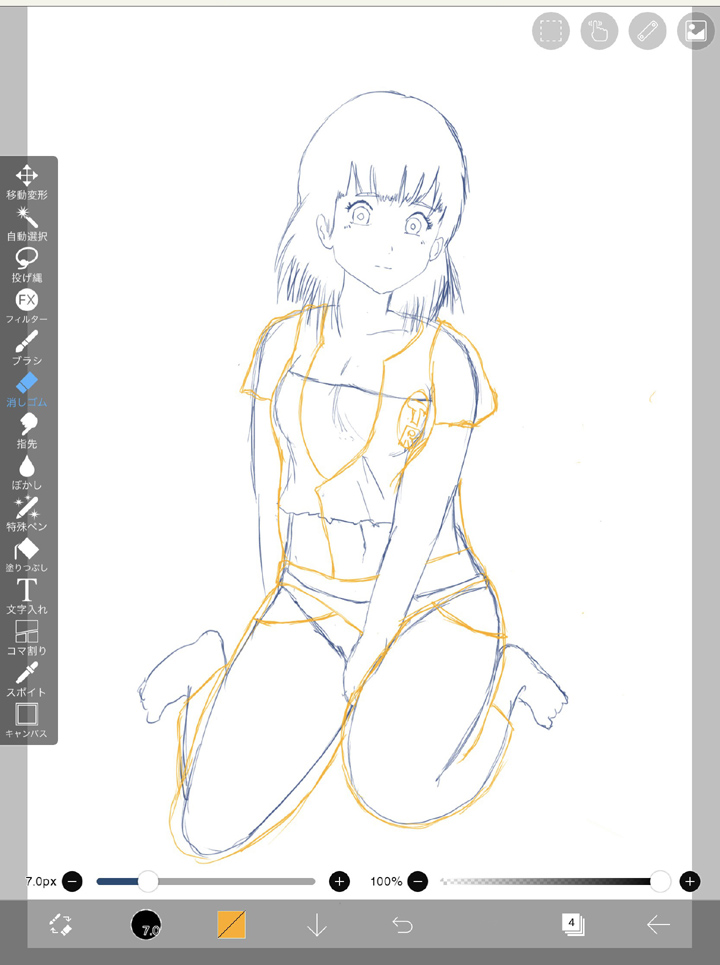
まずは、iPad の Easy Pose アプリで参考にする構図を作成します。
前世紀と違って描き方も進化しました。これが令和です!

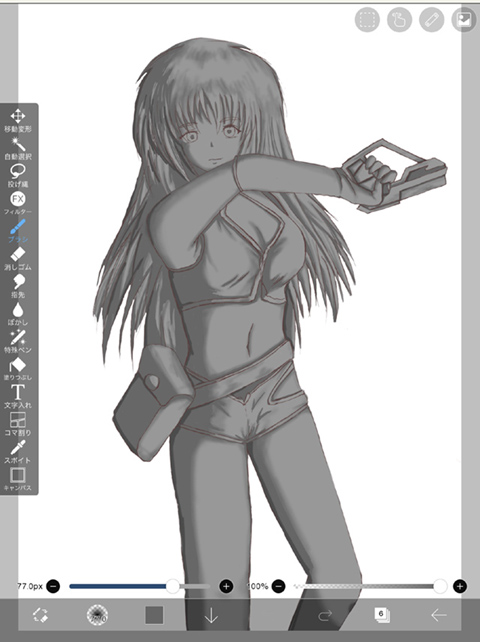
そして、Youtube動画で最近学んだやり方を駆使して、線画を描いていきます。
前世紀と違ってイラスト制作の学び方も進化しました。これが令和です!

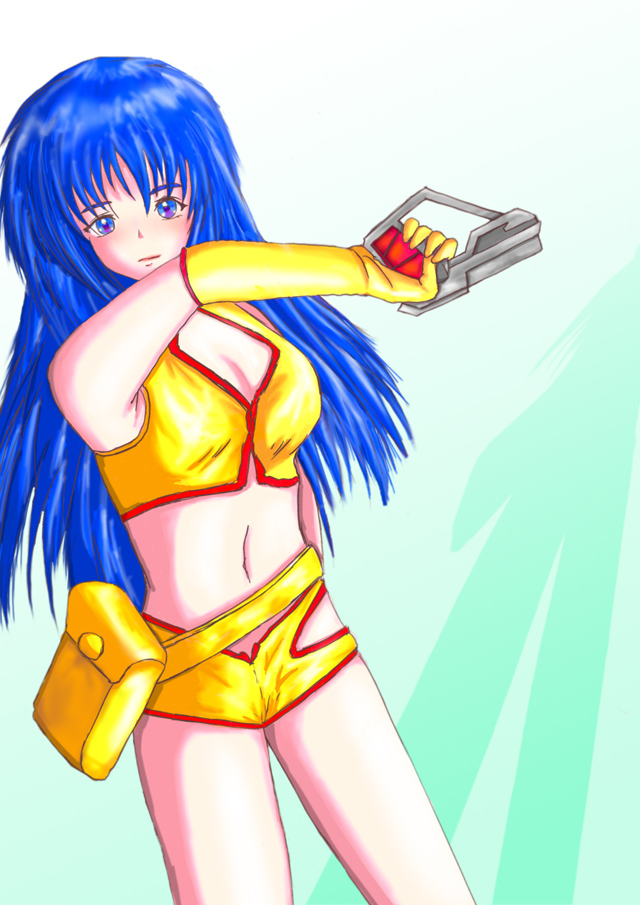
そうしたら、Youtube動画で最近学んだやり方を駆使して色を塗って、完成です!
いやー無事リメイクできてよかった (*´ω`*)

(↑画像クリックで拡大)
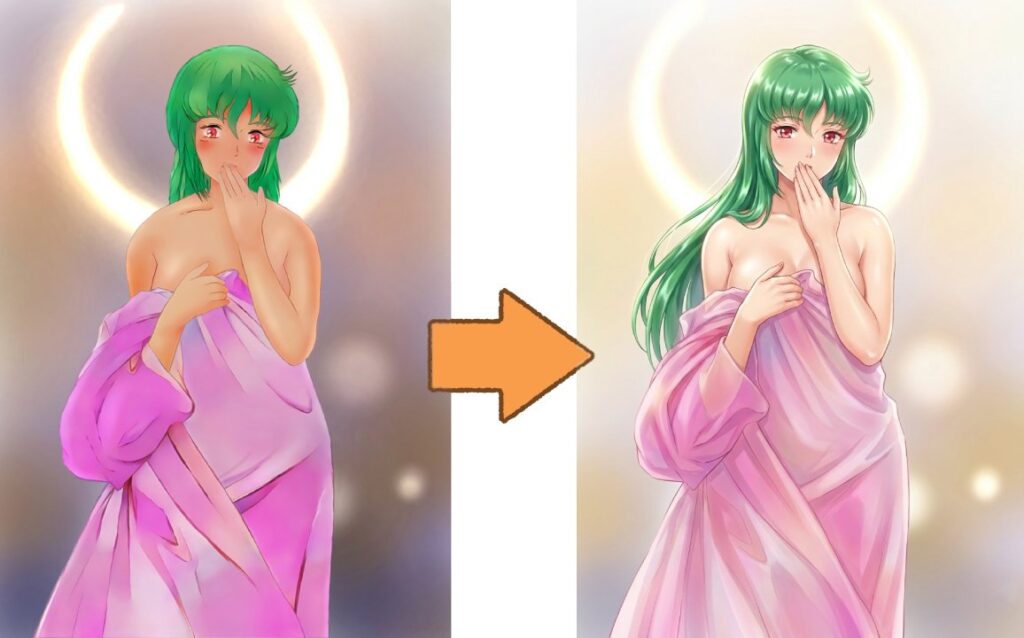
AI着色のほうが私より上手いという【悲報】がもたらされて数日。
「じゃ、全力でAI使ってイラスト描こう!」ということを思いつきました。
せっかくなので勉強兼ねて難しい衣装を描こう。
難しい衣装といえば「鎧」。「鎧」を着てる女の子といえば「ロマンシア」。
そんな訳で「ロマンシア―浪漫境伝説」のイラストを描いていきましょう。
Amazon に見に行ったら廃版になっていて悲しかったです。
Kindle で出して欲しい。
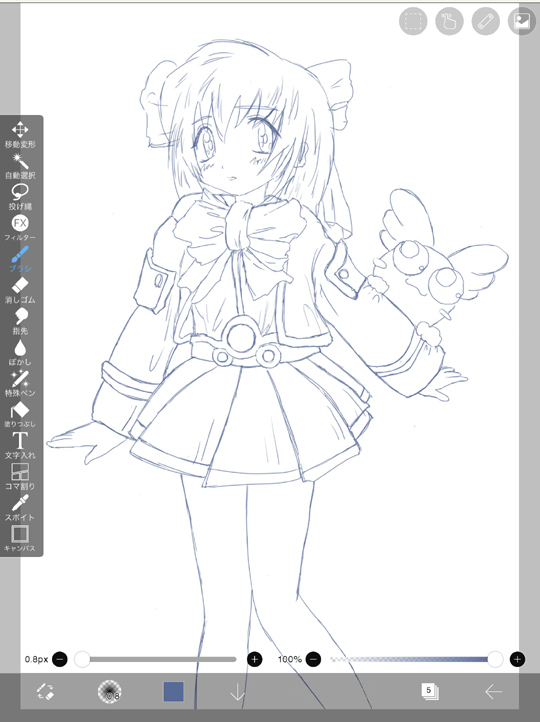
まずはラフ画&下書き

で、前回の「ダーティペア」同様、AIに着色させます。

なかなか良い感じ。
でも髪の毛が「剣」で分断されて着色がイマイチな感じに。
そこで、剣無しの画像を着色して、あとで合成することにします。

PCで加工してたので、着色データを iPad に持っていき色の微修正。

キャラ完成。
背景も AI(機械学習)に頼りたいので、「AI背景作成サイト」でパラメータを設定して生成。

良い感じ (*´ω`*)
キャラを配置して、

うーん、なんか構図的に今更キャラを左寄せしたくなった。
でも「剣の鞘」の着色してないんですよね。。。
あと、右腕の装甲の前後間違えてるわ ( ゚д゚)
そんな訳で、「右腕」と「県の鞘」を改めて AI に着色してもらう。

そして、着色されたパーツを合成して

完成!(↑画像クリックで拡大)
着色と背景を全部 AI に任せたけど、私がやるより遥かに上手く出来た気がするなぁ (´・ω・`)

iPad Pencil を買って、iPad でのお絵かき続いてます。
いつか失くした「輝く勇気のかけら」探してみました。

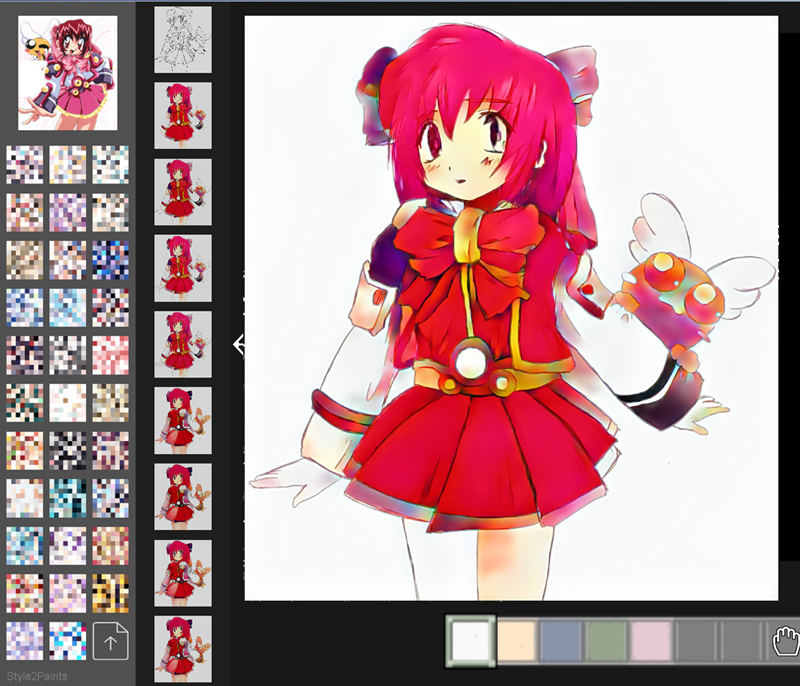
で、結構前に話題になった「AI自動着色ツール」を使ってみようと思います。
GitHub – lllyasviel/style2paints: sketch + style = paints

自動着色はこんな感じ。
パタPi がすごいことになってる場合もw
色見本として「画像」を設定して、自動着色に挑戦

うーん。パタPi が…
さすがに パタPi みたいな変な生き物は、機械学習されてないのだろう。
結局、赤色モザイクをベースに、パーツに指示色を設定しました。
無事完成。


「グリザイユ画法」って初めて知りました。20年くらい前にもあったのかな?
オーバーレイを着色に使うとは面白い。
というわけで、やってみました。


うーん。完成はさせたけど難しい。
余談ですが、大昔描いた絵を発掘して見てみると、90年代っぽさがすごかったw


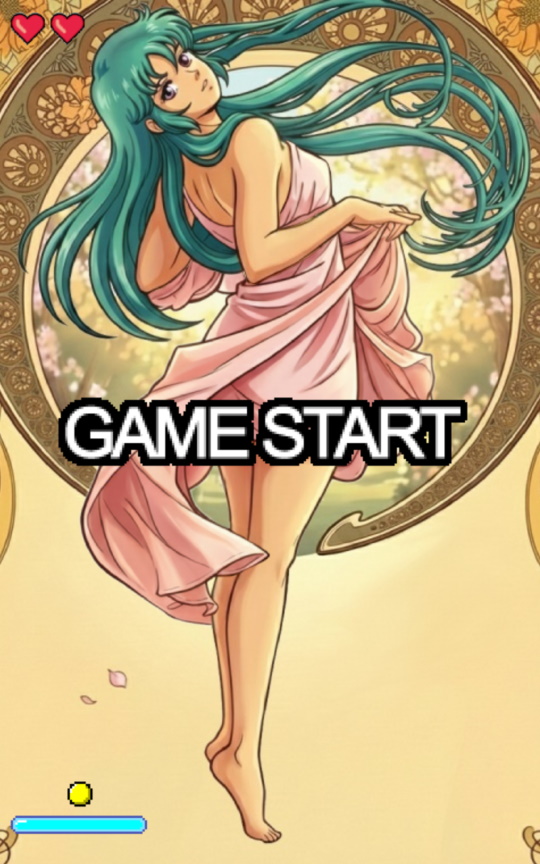
仕事で使おうと Apple Pencil 買った流れで、勢いでイラスト描いて見ましたが、更に勢いで「爆裂ブロック崩し」を作ってみようと計画。

手は難しかったので諦めました (´・ω・`)
下書きはできたので暇を見つけて色塗ります。適当に。。。
オンラインミーティングで、シンプルなホワイトボードが使えるサービスがあったので使ってみましたが、やはりマウスでの作画は辛い。
(でもURLハッシュ強度が弱そうなので、重要なことは描かないほうがよさそうです)
そこで、iPad で作画すれば良いことに気が付き早速「Apple Pencil」買いました。
せっかくなので何十年ぶりかで絵を描いてみました。iPad で。
iPad のお絵かきは慣れるまでかなり辛いですね・・・


胸のマークをちゃんと描かないと「タイムリース社」ってわからないので、ちゃんと描いて。。。

歪みの修正とかのやり方が分からなかったので、時間がかかってしまいました orz